WEB ARABİRİMİ

Mini-Sayaç® web ekranında, sayaçla iligli ayarları yapabilir ve elektrikle ve elektrik tüketimi ile ilgili tüm bilgileri canlı olarak görebilirsiniz


Ekrandakiler

Anlık Sayaç Bilgileri

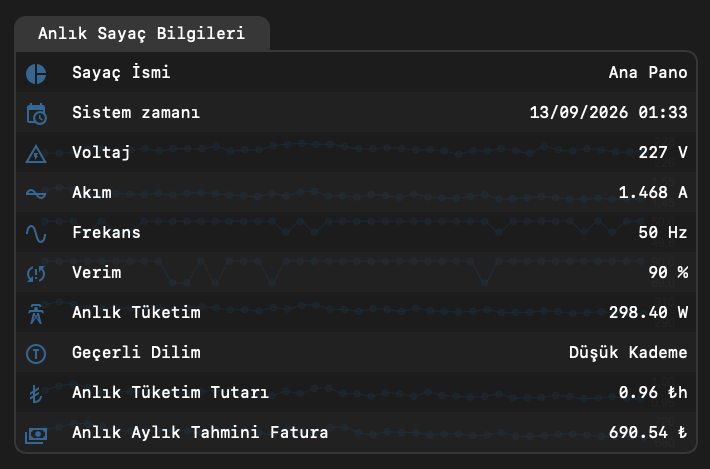
İlk ekranımız bu, bu ekranda ilk başta Sayaç İsmi görünüyor, Sayaç İsmi  burada Ana Pano, evinizde/işyerinizde birden fazla Mini-Sayaç® olduğunda onlarınki farklı olmalıdr, ki bu aslında o sayacın hangi elektrikli aletin tüketimini ölçtüğünü gösteriyor, Örnek olarak ileriki ekranlarda göreceğiniz gibi Buzdolabı, Tv, Klima gibi her ürüne bu Mini-Sayaç® takarsanıız o aletin ne kadar elektirk tükettiğini görebiliyorsunuz. Bu bir tanımlama ve istediğiniz zaman değiştirebilirsiniz, Bu resimde Ana Pano yazıyor bu aslında bu Mini-Sayaç® ın sizin daire/işyerinin ana girişindeki elektriğe bağlı olduğunu gösteriyor ve evin/işyerinin tüm elektrik değerlerini ölçtüğü anlamına geliyor, Yeni bir sayaç aldığınızda standart olarak Ana Pano seçilidir, sizin değiştirmeniz gerekli değildir ama dairede/işyerinde birden fazla Mini-Sayaç® kullanacaksanz diğerininkini elle değiştirmelisiniz, çünkü bir daire/işyerinde iki tane Ana Pano yoktur ve olmamalıdır. Tablodaki diğer bilgiler Voltaj, Akım, Frekans, Verim değerleri elektrik hattınızın temel bilgileridir. Bu bilgiler elektriğinizi genel olarak kalitesi ve şu anki değerleri gösteriyor ve bu değerlere Alarm kurabiliyorsunuz, örneğin Voltaj ve Verim düştüğünde haberiniz oluyor, Akım elektriğin gücünü gösteriyor, ona da alarm kurabilirsiniz, Anlık Tüketim ise aslında faturada ödediğimiz enerji miktarını ifade ediyor, Anlık tüketim Wh (Watt/saat) cinsinden yazılır ve faturalarınızda kWh olarak geçer 1 Kwh (bir KiloWatt/saat) 1000 Wh (Watt/saat)'e eşittir. Bu şu demek 1000 Watlık bir aleti bir saat boyunca çalıştırırsanız 1 Kwh'lık enerji harcamışsınız demektir, ki biz bu W birimi üzerinden gösteriyoruz çünkü o saniydeki harcamayı ifade ediyor, ama harcadığımız enerjinin bedelini faturalarda Wh ile ödüyoruz. Başta karışık gelebilir, sizlere tavsiyemiz, tasarruf etmek için, öncelikle ürünün bu ekranında yazanları takip ediniz, mesala Ütüyü fişe taktığınızda Anlık Tüketim değeri ne oluyor, ütüyü kapattığınızda ne oluyor inceleyin, zaten basit, sizi uğraştırmamak için Anlık Tüketim Tutarı ve Anlık Aylık Tahmini Fatura bilgilerini de her an hesaplıyoruz ki, kolayca takip edin, Anlık şu demek, ütüyü prize taktınz, Anlık Tüketim 1,25 ₺ ise, ütü bir (1) saatte 1,25₺ elektrik harcar demek, Aylık olan ise, ütü bir ay boyunca çalışsa, yani ütü, 24 saat ve 30 gün boyunca hiç kapanmadan çalışsa, kaç paralık fatura ödersiniz demek, gördüğünüz gibi aslında çok kolay değil mi? Bu arada bu iki tüketim bedeli için de alarm kurabilirsiniz, Bu tabloda bir bilgi daha var o da Geçerli Dilim o sizin kullandığınız tarifenin belirli bir günlük ortalamaya göre hangi fiyattan hesaplandığını ifade ediyor, Düşük Kademe ise az para ödersiniz, Yüksek Kademe ise daha pahalı elektrik parası ödersiniz. İlerideki ekranlarda bunu daha ayrıntılı anlatacağız, şimdi bunu düşünmeyin
Mevcut Tüketime göre Tahmini Fatura

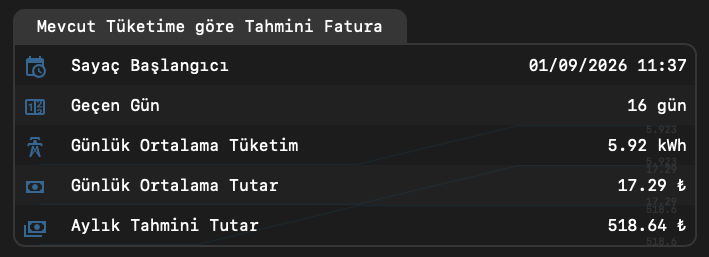
İkinci ekranımız bu. Bu ekran biraz daha anlaması kolay, ilk iki satırda Sayaç Başlangıcı ve Geçen Gün bilgisi var, sayaç başlangıcı dağıtım firmasının elektriğik saatine bakıp geçen ayın faturasını kesiği ve yeni fatura için sayımın başlafğı tarihi ve saati gösteriyor, Geçen Gün ise o andan itibaren ne kadar gün geçtiğini gösteriyor, Yalnız dikkat bu fatura kesim tarihi tam doğru değil, firmalar 30 günde bir fatura keserler ama gün sayısı değişebiliyor, yani bazı ay 33 gün, bazı ay 29 gün sonra fatura kesilebiliyor ve biz fatura kesildiğini anca fatura bize ulaşınca biliyoruz o yüzden tahmini bir zaman o. Bu bilgi basit görünmekle birlikte bir fiyat hesaplaması için önemli, normal tek zamanlı tarifede ilerideki ekranda tek tarife ortalama günlük kW limiti bilgisi var orada 8kW'lık sınır var, yani fatura kesildiğinde günlük ortalama  8 kW'ı geçerseniz yüksek dilimden fiyatlandırıyor firma, bu takip edildiğinde bile dah az elektrik faturası ödersiniz o yüzden basit görünse de önemli bilgidir, Sonraki değer olan Günlük Ortalama Tüketim sizin ilk günden, şu ana kadar geçen gün kadar ortalama ne kadar harcadıınızı gösteriyor, buradaki değer 6,85 kWh (KiloWattSaat) 8 KWh'ı geçmediği için bir önceki ekranda Düşük Kademe görmüştünüz işte onun düşük olmasının nedeni bu, eğer bu değer 6,85 değil de 8,5 olsaydı elektriği daha pahalı tarife olan Yüksek Kademe fiyatından ödeyecektiniz, fakat ufak bir bilgi daha verelim, yüksek kademe fiyatı 8 kWh ortalamayı geçen tüketim için ödüyorsunuz, aslında hesap şu, günlük 8 kWh x 30 gün toplam faturada 240 kWh'in üstündeki tüketim için Yüksek Fiyattan fatura hesaplanıyor. Örneğin ortalamanız günlük 8,5 kWh x 30 gün 255 kWh yapar bu tutar 240 kWh'i geçetiği için geçen kısmı olan 255-240 kWh yani 15kWh için Yüksek Kademe fiyatan faturanız hesaplanıyor, toplam faturada 240 kWh için Düşük Kademeden Tutar, 15 kWh için Yüksek kademeden fiyatla tutar hesaplanıp ikisi toplanıyor. Biliyorum kafanız karıştı azıcık, ama sabredin aslında ekranları öğrendikçe fatura hesaplamanın ve tasarruf yapmanın ne kadar kolay olduğunu anlayacaksınız. Zaten bu kadar bilgyi öğrenmenize de gerek yok, bu ekranlar size tabloların altında sizin daha kolay anlamanız için özet bilgiyi hep veriyor, İşte alttaki bilgiler bu sizin kolay anlamınız için özenle hesaplanmış değerler, Günlük Ortalama Tutar sizin 7 gün her gün ortalama 19,99₺'lik elektrik harcadığınızı gösteriyor, Aylık Fatura Tahmini ise bu ortalama ile 30 gün harcama yaparsanız kaç para fatura geleceğini gösteriyor, tabii bunlar ortalama değerler, düşebilir de yükselebilir de, siz kullandıkça ve günler geçtikçe değerler daha az oynayacaktır.   

Şimdi Fatura Kesilse

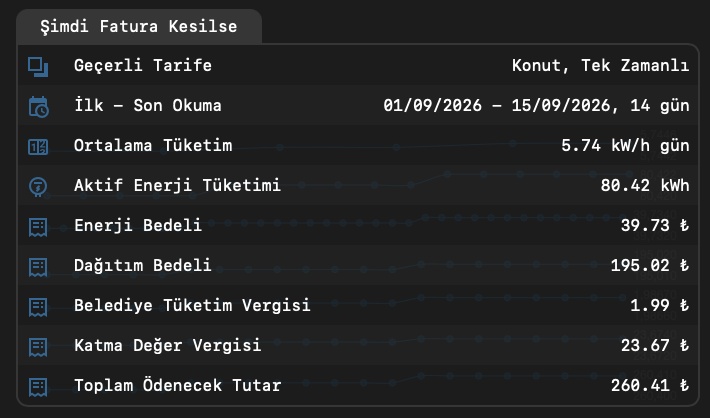
Bu ekrana kadar, karıştı kafanız ne yapacağınız bilemediğiniz biz de biliyoruz, işte bu ekranı o yüzden tasarladık, İşte herkesin sorduğu sorunun cevabı bu ekran. Bugün bu anda fatura kesilse, bana kaç para fatura gelecek tam olarak bunu gösteriyor. Bu ekran tam da faturanızdaki bilgilerin aynısını gösteriyor, vergiler, dağıtım bedeli, KDV ödenecek tutar, tam sizin faturanızın hesaplandığı şekilde hesaplandı,  Aktif Enerji Tüketimi harcadığınız enerji miktarını, Geçerli Tarife hangi tür sözleşmeniz olduğunu, Gün Sayısı faturanın kaçıncı gün kesildiğini,  Enerji Bedeli elektriğe ödediğiniz para, Dağıtım Bedeli dağıtım fimasına ödedediğiniz para, Vergi kalemleri belediye ve kdv vergileri tutarlarını, Toplam Ödenecek Tutar ise faturada yazılan bedeli temsil ediyor. Gerçek faturanıza oldukça yakın göstermekte fakat, faturanın tam ne zaman kesildiğini bilmediğiiz için faturanın kesimini ilgili saate göre değil şu ana göre hesaplama yapıyor.  Gerçi bazen dağıtım firmasının saatleri okuyuan elemanı zile basıp Elektrik faturası diyor ya da e-posta adresiniz verdiyseniz size e-posta gönderiyorlar. Biraz zaman farkıyla neredeyse hemen bilebiliyorsunuz ama kimse elektrik faturasının tam olarak hangi gün ve saatte kesildiğini pek takip etmez, zaten gerek de yok. Ek olarak sistemde, abonelik ve tarife tipini değiştirebilirsiniz eğer değişiklik yaparsanız o tarife ve abonelik tipine göre anında hesaplama yapıyor. Mesela konut sözleşmeniz var ama işyeri olsaydınız kaç para gelirdi fatura, ya da tek zamanlı değil de saatlere göre farklı fiyatlar olan 3 zamanlı tarifede olsaydınız ne fatura gelirdi bu ekrandan anında görebiliyorsunuz, Abonelik ve Tarife tipi ayarlaması ileriki ekranlardan yapılıyor.

Tüketim Bilgileri ve Dağılımı

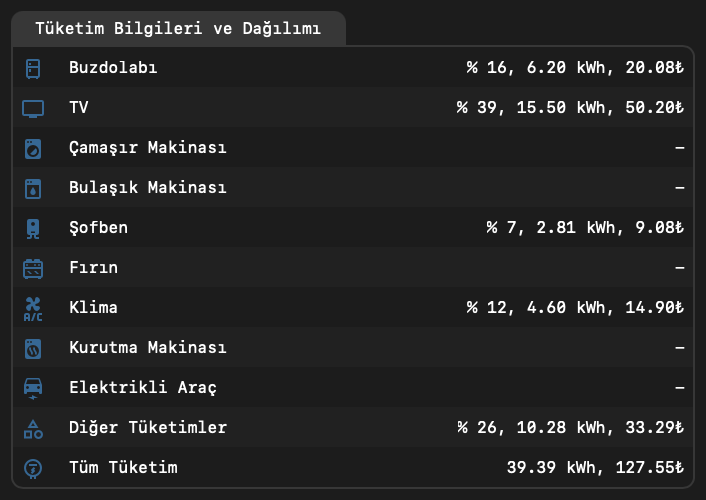
Bu ekranda evinde birden fazla Mini-Sayaç® olan kullanıcılar için ama herkes göremese de mükemmel bir tasarruf yapma aracı olarak kullanılabiliyor, Şöyle ki, evde örneğin bir Ana Pano ve BuzdolabıTV, Şofben ve Klima olduğu ki toplamda beş (5) Mini-Sayaç® olduğunu düşünün, işte bu ekranda toplam elektrik faturanızın hangi aletin ne kadar harcadığını ve toplam içindeki payıın görebiliyorsunuz. Bu sayede, bu ay elektrik faturası çok geldi, acaba klimayı çok mu çalıştırdık?, yoksa ışıkları açık mı bıraktık? diye düşünmeyip bu ekranda anında görebliiyorsunuz. Ek olarak bu ekran her an hesaplıyor, yani ay sonunu beklemenize gerek yok. Bazıları sorabilir, biz bir sürü sayaç aldık, taktık, bir de onları tanımlayıp değerlerini ana ekranda görmek için bir sürü ayarlama yapmak gerekeceğini sanabilirsiniz. Hayır hiç bir şey yapmayacaksınız. Sistem Ana Pano ve 1. Ekranda tanıttığımız  Sayaç İsmi değişikliklerinde hemen yeni aleti tanıyor ve bu listeyi ve oranları tekrar hesaplıyor.  Bu o kadar kolay ki, İlerideki ekranlarda Sayaç Rölü değşitirilnece, bu ekranda gördüğünüz gibi kendi kendine oluşuyor değerler, ki ekrandaki değerler gerçek sayaç değerleri, test evindeki Buzdolabı, Tv, Şofben, Klima gerçek harcama ve paylarını ve faturadaki bedeli gösteriyor, Sistem, ana sayaçtaki değerler ve alt değerlerin farkını bildiği için başka Mini-Sayaç® takmasınız bile değer tüm harcamaları  Diğer Tüketimler ve toplam içindeki payı olarak da gösteriyor.  Bu Diğer Tüketimler en klasik şekilde, evin/işyerinin elektrik lambaları, her zaman çalışıp elektrik harcamadığını düşünseniz dahi,  diğer aletlerin beklemede kaldığında harcadığı elektriği ve payı görebiliyorsunuz, Size basit bir örnek vereyim, yeni led ampüller 6 Watt enerji harcıyorlar yanarken, ama Klimanız, TV'niz, Uydu Aletiniz, Modeminiz çalışmasa bile yani elektrik prizinden çıkartmadığınızda, saatte 1'er watt elektrik harcar, bunu da bu ekranda rahatça görüyorsunuz

Günlük Tüketim Dağılımı

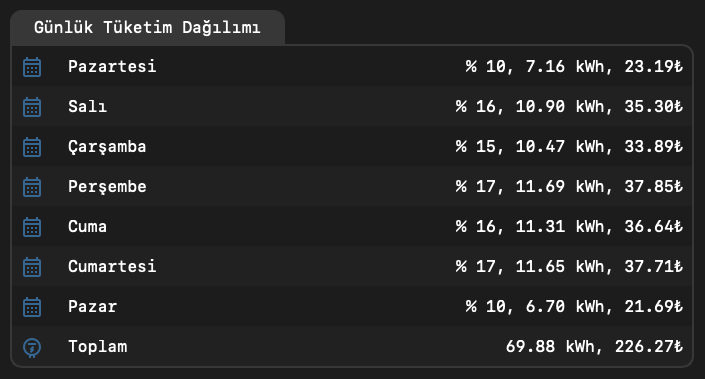
Bu ekran diğer ekranlardan daha fazla bilgi ve özellik sunuyor. Bu ekranın temel fonksiyonu Bağlı olduğu Mini-Sayaç®'ın harcamalarındaki değişimleri gün ve gün takip etmeye yarıyor,   Hangi gün ne kadar elektrik harcadığınız bilgisi, tüketim alışkanlıklarınzı da göstermekte, örneğin çamaşır makinası haftanın hangi günü çalışıyor ve ne kadar elektrik harcar bu sayede hemen fark edebiliyorsunuz. Hesaplanan rakamlar, o güne kadarki gerçek elektrik faturası tutarının üzerinden hesaplanyor.


Önceki Ayların Tüketimleri

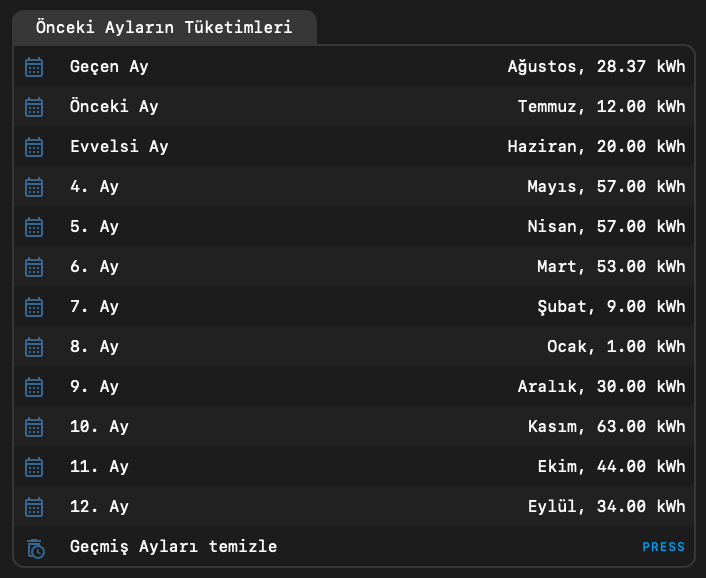
Yine basit görünen ama çok faydalı bir ekran daha, gördüğünüz gibi son 12 ayın tüketim miktarlarını gösteriyor, ben geçen ay kaç para elektrik faturasını ödediğimi hatırlarım ama önceki veya evvelsi ayı pek hatırlamam merak edersem kredi kartı ekstrelerimden bakmam ya da eski faturaları attığım çekmeceden faturayı arayıp bulmam gerekir, Bu ekran ile buna gerek kalmıyor, daha güzeli sadece harcamaları gösteriyor, yani daha fazla mı harcadınız, azaldı mı hemen görün diye daha az bilgi veriyor ve bu ekran da kendi kendine oluşuyor. İsterseniz listeyi alttaki düğmeye basıp silebilirsiniz. Bazen ödesek veya ödemesek bile faturalardaki değerler moralimizi bozabilir, işte o zaman listeyi temizlersiniz. 

Güç Kullanımı Sayaçları

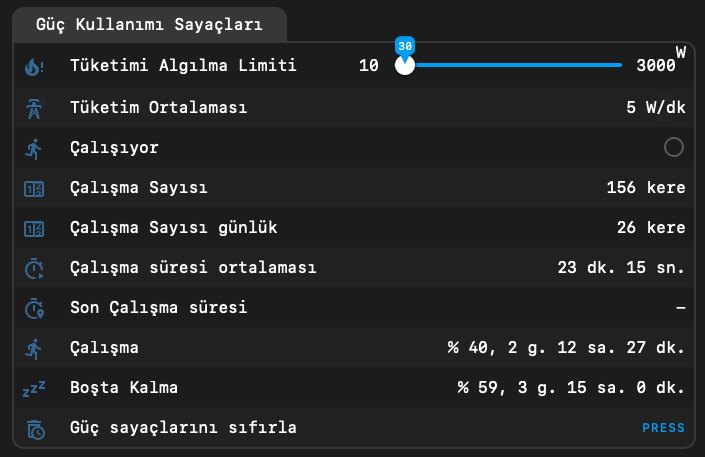
Bu ekran diğer ekranlardan daha fazla bilgi ve özellik sunuyor. Bu ekranın temel fonksiyonu Bağlı olduğu Mini-Sayaç®'ın harcamalarındaki değişimleri takip etmeye yarıyor, uzun uzun yazmak yerine yandaki resimde neyi anlattığnı açıklayacağım çok daha kolay anlayacaksınız. Yandaki resimde test evindeki Buzdolabı'na bağlı sayaçtaki değerler görünüyor, tablonun alt tarafı size özet bilgiyi veriyor her zamanki gibi, Fatura sıfırlandığından beri Buzdolabı geçen 6 günde %40 oranında çalışmış ve % 59 oranında beklemede kalmış, yani Buzdolabı neredeyse geçen 6 günün 2 gün 12 saat devamlı çalışmış 3 gün 15 saat beklemiş, ve bu süre zarfında günde ortalama 26 kere çalışmş ve durmuş, toplamda 156 kere çalışmış, ve bu sayıları da ortalama, her çalıştığında 23 dakika çalışarak dolabın içini soğutmaya çalışmış, Hatta çalışırken ortalama 95 Watt elektrik harcamış. Beklerken 5 Watt elektrik harcamış. O anda Buzdolabı çalışıyorsa Çalışıyor işareti dolu görünür, yoksa içi boştur o ufak dairenin. Bu hesaplamaları yapmak için en üstte Tüketim Algılama Limiti çubuğundan ayarlama yapyorsunuz, ilk başta tahmini değerlere göre çalıştırırsınız, ki bir süre sonra örneğin Buzdolabı çalışırken 100 Watt harcıyor bildiğiniz için o ayarı 30-40 Watt ayarlamanız gerekir, çünkü bazen dolap bir dakika çalışır onu saymamak gerekir o yüzden 1 bir dakikalık ortalamalar göre çalışıp çalışmadığını anlıyor sistem. Yani o limiti gerçek değerin yarısı kadar ayarlarsanız daha iyi olur. Böyle yaparsanız sayaçları ve süreleri doğru olarak hesaplayacaktır. Buradaki sayaçlardan başka bilgiler de çıkıyor aslında, günde ortalama 26 kere çalıştıysa aslında siz dolabı günde ortalama 26 kere kapağını açıp içine bir şeyler koyup çıkartmışsınz da demektir. Dikkat ettiyseniz bir şeyler almak için dolabın kapağını açıp kapatınca bir dakika sonra dolap tekrar çalışmaya başlar.  Çünkü dolap her açıldığında içindeki soğuk hava dışarıya kaçıp içerisine sıcak hava giriyor doğal olarak o yüzden de tekrar soğutmaya çalışıyor. Bu bilgilerle tasarrufu bilerek yapmak daha kolay olacaktır. Bu veriler ay başında sıfırlanır, ama isterseniz Güç sayaçlarını sıfırla'ya basarak siz de silebilirsiniz. 


Abonelik ve Tarife Ayarları

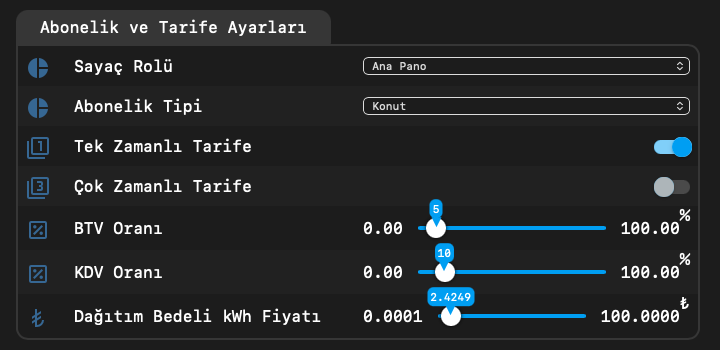
Bu ekran Mini-Sayaç®'ı ilk kurduğunuzda yapmanız gerken en önemli ayarın bulunduğu ekran tabi kurduğunuz sayaç, evdeki/işyerindeki ilk sayaç değilse. Örnek verelim daha kolay olur ilk sayacnızı elektrik sigortalarına taktınz bu ekanda bir şey yapmanız gerek yok. Sayaç Rolü Ana Pano olacaktır Ama bir sayaç daha satın aldınz ve onu taktırdıktan sonra WiFi'a bağlayp burada ekranın en üstündeki Sayaç Rölü'nu istediklerinizden birisini seçmelisiniz, yani ikinci sayacı Buzdolabı'nın elektriğini ölçecek şekilde taktırdıysanız, burada normalde Ana Pano seçilidir, siz onu Buzdolabı yapmalısınız. aslnda Ana Pano hariç ne seçseniz olur ama buzdolabını klima olarak seçerseniz dağılımlarda bozdolabının Klima olarak görünmesine yol açacaktır, siz yine de bağladığnız ismi doğru seçin yeter, bu ayarı değiştirirseniz dağılım raporları otomatik değişir, Fakat burada en önemli şey aynı seçimi dairenize/işyerinizde başka bir sayaç var ve onu da Buzdolabı seçtiyeniz, bu yeni bağladığınızı Buzdolabı olarak seçmemelisiniz, bu teknik olarak sıkıntı yaratır, İkinci önemli ayar, sizin dağıtım firması ile yaptığınız abonelik sözleşmesini sisteme tanıtıldğı ekranı gösteriyor, ve Abonelik Tipi'ni ayarlayabiliyorsunuz, Yani konut olan tarifenizi Konut, İşyeri, Tarımsal, Şehit ve Gazi tarilferi arasında seçmenize yarıyor, Abonelik Tipi, faturların ve tüketimin ayarlanmasını ve elektrik fatura bellerinin doğru hesaplanması için gerekli, bu ayarı sizin olanı seçiniz.  ÖNEMLİ NOT: bu yaptığınız değişiklik dağıtım firmasındaki aboneliğinizi etkilemiyor yani ben buradan değiştirdim, gelecek fatura da ona göre gelecek diye düşünmeyin bu sadece, tarifem seçtiğim olsaydı  hesaplama nasl olurdu ve parametreleri görmek için gerekli bir ekran. Normalde Sistem Konut ve Tek Zamanl tarife ayarlı şekilde gelir ve ayar yapmanız gerekmez, Tek Zamanlı ve Çok zamanlı tarfilerin arasındaki fark ise şu Tek Zamanlı Tarifede tek bir fiyat üzerinden 8 kW ortalama günlük harcamayı geçmezseniz o fiyattan, geçtiğini kısım ise Yüksek Dilimden hesaplanır, Çok zamanlı tarifede ise günlük ortalama 8 kW sınırı yoktur ama günün üç. farklı saat dilimdene farklı fiyatla hesaplama yapılır. Hesap çok karışık görünse de sizin bunları dülşünmenize gerek yok, tarifeyi değiştirince sistem o tarife kurallarına göre tahmini ve anlık ve muhtemel  faturanızı ekranlarda gösteriyor zaten. Ek olarak Sistem otomatik olarak tarife limitlerini ve fiyatlarını İnternetten değişiklik olduğunda sisteme bildiriyor, yani elektrikte fiyat değişimi olduğunda sizin bir şey yapmanıza gerek yok, çok merak ediyorsanız fiyat şu olsaydı faturam ne olurduyu görmek için fiyatları kaydırma çubuklarında ayarlayabilir, sonuçlar görebilirsiniz, Gerçek fiyatları tekrar ayarlamak için rakamları ezberlemenize gerek yok, tarifeyi başka bir tarifeye alın sonra kendi tarifenize geri dönün, gerçek fiyatlar sistemde kendi kendine güncellenir zaten.

Tek Zamanlı Tarife Ayarları

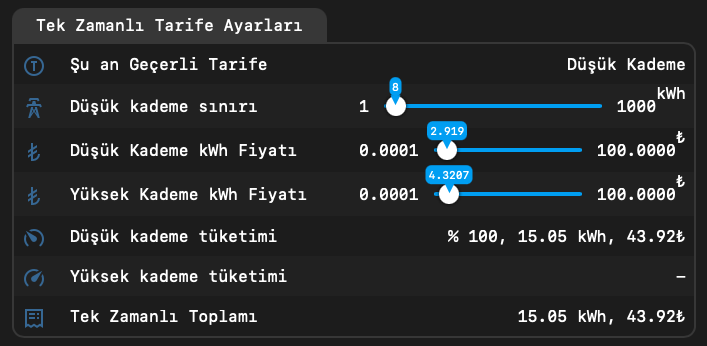
Bir önceki ekranda tarifenizi ayarlamıştınız, bu ekranda ise o tarifeye ait diğer ayarlar görünüyor aslında, Tek zamanlı tarifenin tüm ayarlamaları burada ve yine sistem internetten size bu bilgileri otomatik olarak gönderiyor,  istediğiniz gibi değişiklik yapabilirsiniz gerçek değerlere dönmek için önceki ekrandan tarife değişimi yapıp kendi tarifenize tekrar dönün her şey olması gerektiği hale gelir. Bu ekranda sizin tüketiminizle ilgili harcama bilgileri de görünüyor, Düşük Kademe ve Yüksek Kademe tüketimi  kWh ve ₺ olarak  de aynı şekilde görünüyor bu ekranda, indirimli düşük tarifeye içinde misiniz? yoksa yüksek tarifeye geçtiniz mi görebilirsiniz, eğer faturanın kesilmesine daha vakit varsa tüketiminizi azaltıp tarsarruf sağlama şansınızı ayarlayabilirsiniz, Ek olarak oranları da görünüyor tabii, bu bilgi de önemli bir bilgi.

Çok Zamanlı Tarife Ayarları

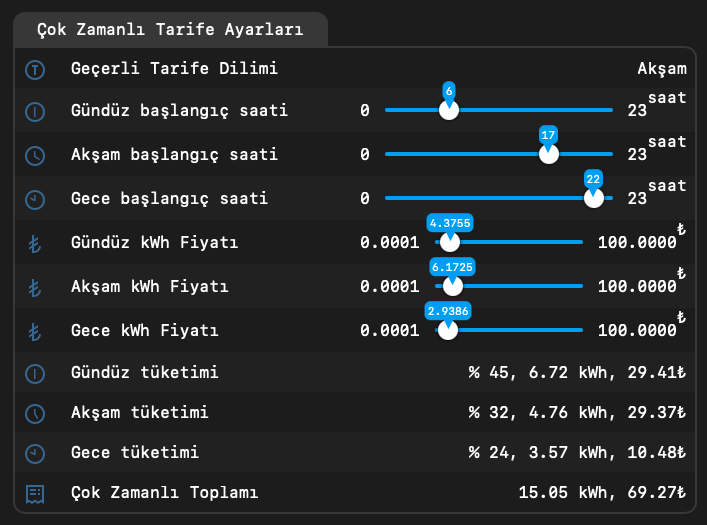
Aynı Tek Zamanlı Tarife Ayarları'ndaki ayarlar burada da geçerli, bu tarifenin diğerinden farkı ise bu tarife tipinde , tarifenin günün saat dilimlerindeki farklı fiyatların olması, aslında burada da ayarlama yapıp şöyle olsaydı ne fatura gelirdi bakabilirsiniz ama bu ekranın en önemli fonksiyonu diğer ekranda olduğu gibi tariflerdeki harcanan enerji ve o enerjinin tüm tüketimdeki oranını ve ₺ değerini göstermesi, dikkate edilmesi gereken yüksek fiyatlı saatlerden düşük fiyatlı saatlere tüketimi kaydırmak olmalıdır. En düşük tarife fiyatı ekranda göründüğü gibi Gece tarifesidir, eğer bu tarife tipindeyseniz bu tüketim oranlarınıza bakıp harcama saatlerini ayarlayın ki, çamaşır,  bulaşık makinasınn ya da çok elektrik harcayan makinaları düşük saatlerde çalıştırmayı organize edebilirsiniz. Ayarlarda değişiklik yaparsanız iki ekran önceki Abonelik ve Tarife Ayarları ekranında abonelik tipi ve tarifenizi değiştirin, sonra orijinal tarifenize dönün gerçek değerler sistemde otomatik ayarlanacaktır. 


Sayaç Ayarları ve Alarmları

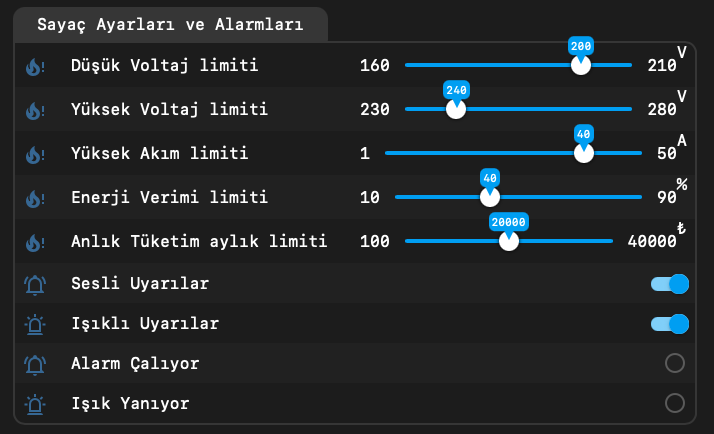
Bu ekranda kaydırma çubukları da sisteme gelen elektriğin hangi aralıklarda alarm çalmasını istediğinize göre alarm sesi çıkartması ve ışık yanmasını sağlyor, Kendi ayarlı olan değerler genelde olması gereken değerlerdir. Yani voltaj 200V'ün altına düşerse ve 240V'un üzerine çıkarsa evdeki elektrikli aletler zarar görebilir bu durumda size sesli ve ışkl uyarı vererek haber verir, Siz gerekli önlemi alırsınız. Yüksek akım limiti anlık olarak örneğin klimaya açtığınızda 20A, elektrikli ısıtıcıyı açtığınızda 30A değerleri görebilir, bu tür değişimlerde haber almak için o ayarlamaları kendinize göre yaparsınız. Anlık Tüketim Aylık Limiti ise türk lirası olarak belirli bir tutarı geçince sizi uyarsın diye koyabileceğiniz bir alarmdır. Sesli Uyarılar ve Işıklı Uyarılar seçenek düğmeleri, açık gelirler, ses çıkartsın istemiyorsanz kapatın, ışık yansın istemiyorsanız kapatın, ama alttaki yuvarlaklar yine alarm çaldğında yanıp sönerler, ki bilin diye, çünkü ürünün üzerindeki ekranı o anda göremiyor olabilirsiniz.

Alarm Geçmişi

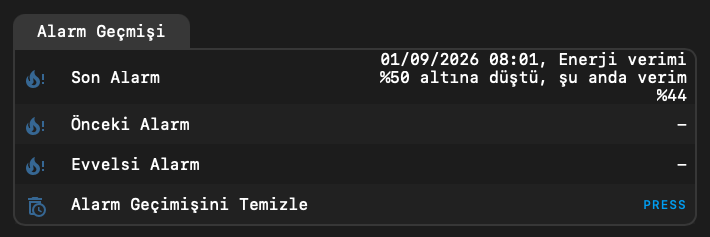
Bu ekranda bir önceki Sayaç Ayarları ve Alarmları ekranında ayarladığınız alarmların, alarm verdiği saati ve verdiği alarmı yazılı olarak görmeniz sağlar. Siz duymadığınızda bile sonradan görebilin diye bu listeyi oluşturmaktadır, Resimde de gördüğünüz gibi ilgili saatte, Enerji Verimi verilen limit %50'nin altına düşmüş, ya da örneğin Anlık Tüketim Limiti 10.000₺ üstüne çıkınca alet sesli ve ışıklı uyarı verecektir, ama siz duymasınız bile sonradan ne zaman ne oldu görebiliyorsunuz. Alttaki Alarm Geçmişini Sil düğmesi ile listeyi temizleyebilirsiniz, bu ekran alarm limitlerini anlama ve olması gereken limitleri bilmek ve alarm verme limitlerine karar vermek ve ayarlamak için rahatlıkla kullanabilirsiniz. 


Ürün Bilgileri

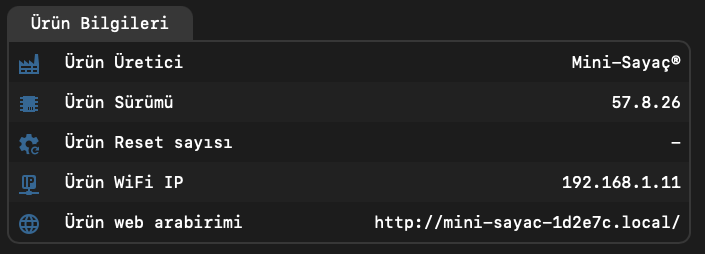
Bu ekran ürününüzün içindeki mikro işlemcinin teknik ayrıntılarını göstermektedir, sizin kontrol etmeniz ve müdehale edebileceğiniz bir bilgi ekranı değildir. Tamamen bilgi amaçlıdır, kontrol edebileceğiniz değerler Ürün Üreticisi, Ürün Sürümü ve Ürün IP numarası ve Web adresi ve Ürün Reset Sayısı değerleridir. Bizlere bir şey sorduğunuzda bizim sizden bu bilgileri almamız, olası durumla ilgili ekstradan bilgi edinmemize fayda sağlamaktadır. Genelde ürün arızalandığında Ömür Boyu Garantiniz geçerli ise ve ürünü bize kargolayp yenisini alacağınız için bu bilgileri sizlerden öğrenmemize de pek gerek kalmamaktadır.

Kritik İşler

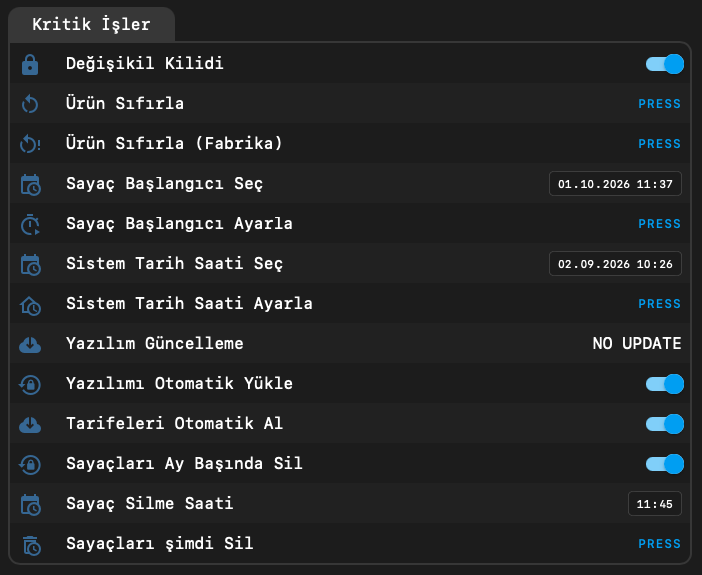
Bu ekranda sistemin ana işleyişi ile ilgili değişiklikleri yapabiliyorsunuz, değişiklikleri yanlışlıkla yapmanızı engellemek için Değişiklik Kilidi düğmesi ekranın en başında görünüyor, Bu kilit size açık şekilde gelir, alttaki işlemlerden kritik olanlarını yapmanız için kilidi kapalı yani, kilidin sol tarafa çekilmesi gerekmektedir,  Kritik olan değişiklikleri kilit sol tarafta değilse uyarı sesi alırsınız ve Log kısmında sizi uyarır, eğer eminseniz kiliti sola çekin ve ayarı yaprın. Buradaki ayarlardan önemli olanı Sayaçları Ay başında Sil seçeneğidir. Bu sistemin, faturanın her ayın 1. günü saat Sayaç Silme Saatinde kesilmesi anlamına gelmektedir, sistemi kullanırken bunun otomatik olarak olmasını isteyeceksinizdir, gerçi faturayı kesen dağıtım firması bunu hep 11:30'da yapmıyor ama, sizin ay hesabını tam yapmanız için bu saatte yapılması daha doğru oluyor, sayaç okuma elemanları gündüz geliyorlar çünkü. Bu ayarı isterseniz kapalı yaparsınız sistem otomatik sıfırlanmaz, Eğer öyle yaparsanız fatura kesildiği gün el ile Sayaçları şimdi Sil yapmalısınız. Sayaçları silmek şu anlama gelir o ana kadarki tüm elektrik harcamanız sıfırlanır, sayaç sıfırdan tüketimleri ve diğer parametrelere göre hesaplamaları yapar, Bu işlemi el ile ayda bir kere de yapma şansınız var. Fakat bu sıfırlamayı yapınca sanki o an fatura kesilmiş gibi tarihi ve saati sistem hatırlar, ama fatura mesela dün saat 12:30'da kesildiyse aşağıdaki Sayaç Başlangıcı Seç  ve Sayaç Başlangıcı Ayarla  ile doğru gün ve saati ayarlamalısınız, ama bu saati elle ayarlamanıza da gerek yok, Sayaçları Şimdi Sil yaparsanız o tarih ve saat de düzelir. Bu fatura saati ile sizin sistemdeki fatura kesilmesi arasında fark oluşabilir onu ayaramak içindir aslında, Ve saat farkının aslında pek önemi yoktur, bir iki saatlik harcama sistemde eksik görünür o kadar, bu 30 günlük tüketimde pek önemli bir miktar değildir zaten.. Ürün Sıfırla sistemin kapatlıp açılması anlamına gelmektedir, aslen bir değişiklik yapmaz nıormalde de gerekli değildir, İşlemi yapması 3 saniye sürer ve bip sesi alırsınız, Ürün Sıfırla (Fabrika)  ise çok kritik bir işlemdir, Ürünü ilk aldığınız hale geri getirir, Normalde bunu yapmak için ürünü başka bir daireye/İşyerine taşımanız ya da WiFi adının ve şifresinin değişmesi durumunda gereklidr, Yaptığnızda WiFi bağlantısının ismini ve şifresini unutur sistem, buradaki kurulum adımlarından tekrar yapmanız, Ürün Abonelik Tipi ve Ürün Rölü seçeneklerini tekrar seçmeniz gerekmektedir. Sayaç Başlangıcı Seç tam olarak faturanın kesildiği tarihi ve saati biliyorsanız sisteme o saate ayarlamınızı sağlar, Geçerli değeri, bir sonraki ay sıfırlanacağı tarih ve saate yakındır, Seçtiğiniz tarihi Sayaç Başlangıcı Ayarla düğmesi ile sisteme yazabilirsiniz. Tarihi seçerken şu anki tarih ve saatten ileri bir tarih ve saat seçmeyiniz, bu sistemin arızalı raporlar üretmesine yol açar. Sistem Tarih  Saati Seç ise adı üstünde sistemin güncel tarih ve saatini ayarlamak içindir, normalde gerekli değildir, Çünkü sistemin içinde güncel saati tutan pil ve belli aralıkla Türkiye Resmi Saati ile güncellenen bir alt sistem vardır Bu sayede gerçek tarihi ve zamanı sistem bilir, Fakat sistem içindeki pilin de bir ömrü vardır, genelde pil 1-3 sene sorunsuz çalışr, pil tükendiğinde eğer elektrik kesilirse veya ürün elektrik prizinden çekilirse, yeni saati alması için internete bağlanan bir wifi'a bağlanp gerçek saati öğrenmesi için 15 saniyelik bir gecikme vardır, Bu arada fark oluşabilir, Bunu sistem saati 1970 yılını gösterdiğinde fark edebilirsiniz. Ama işin özünde bu ayarlamayı yapmanız hiç gerekmeyecektir. Eğer ayarlamak isterseniz seçtikten sonra altndaki Sistem Tarh ve Saatini ayarla düğmesine basmalısınız. Yazılım Güncelleme size sistemin yazılımının güncel versiyonu var mı? onu gösterir, Yazılım Otomatik Yükle  normalde açıktır ve öyle kalması tavsiye edilir ki yeni özellikler ve raporların çalışması temin edilebilsin, Sonraki seçenek ise Tarifeleri Otomatik Al bu seçenek de, yeni elektrik fiyatlarının sisteminize otomatik uygulanması içindir, bu yüzden kapatmanızı tavsiye etmeyiz, kapalı ise, Tarife değiştirdiğinizde veya dağıtım firması elektrik fiyatlarını güncellediğinde fiyatlarınız güncellenmez ve fiyatları el lle düzeltmek zorunda kalırsınız. Bunu kapatmanız teorik olarak önerilmez ama, fiyat ve kullanım aylık limitleri şu olsaydı analizi için geçici olarak yapılabilir, analizinizi bitirdikten sonra tekrar açmanızı tavsiye ederiz.


Debug Log

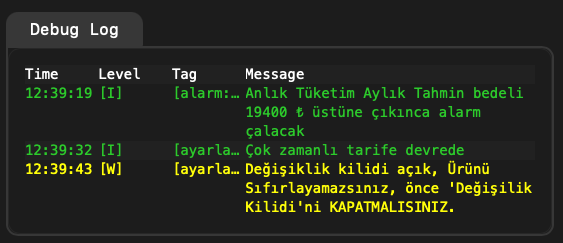
Bu ekran, Bilgi Kayıtları ekranıdır, Bu ekranda sistemde bir değişiklik yaptığınızda size sistemin verdiği bildirimleri ve cevapları, yapamayacağnız işlemler için ne yapmanız gerektiğini, alarm çaldğında ne için alarm çaldı ve alarmın limiti neydi ve şu anda değeri ne? ve çok olmasa da arıza durumlarını göstermektedir, Kayıtlardaki Yeşil bildirmler bilgi mesajları, Sarı olanlar, yapamayacağınız durumları ve alarmları, Kırmızı olanlar ise arıza durumlarını renklerle dikkatiniz çekmek içindir, Bu ekran kalıcı değildir, ürünün web sayfasını tazelediğinizde veya tarayıcıyı kapatıp tekrar açtığınızda eski mesajlaraı görmezsiniz, Sadece ekran açıksa görebilirsiniz bu tür mesajları.